

Cette formation vise la certification "Automatiser des processus dans les applications Microsoft Office avec VBA (Tosa)" (RS6963) enregistrée le 18/12/2024 auprès de France Compétences par le certificateur ISOGRAD. Date d'échéance de l'enregistrement : 18/12/2027.Devenez un expert en programmation VBA et développez des applications Excel performantes ! Cette formation approfondie vous permettra de maîtriser les techniques avancées du langage VBA, d'optimiser votre code et de créer des solutions personnalisées pour répondre à vos besoins spécifiques. Validez votre progression en visant le niveau Opérationnel (score 551 - 725) de la certification TOSA© VBA !
Objectifs pédagogiques
- Forcer la déclaration de variables et utiliser les principaux types
- Manipuler les collections d'objets, propriétés et méthodes
- Créer des procédures avec arguments et utiliser tous les opérateurs
- Utiliser les structures conditionnelles (If, Select Case)
- Maîtriser les boucles (For, For Each, Do While)
- Créer des UserForms simples avec contrôles de base
- Afficher des messages interactifs (MsgBox, InputBox)
- Gérer les erreurs simples et déboguer en mode pas à pas
- Automatiser les macros à l'ouverture/fermeture de classeur
Programme de la formation
LES VARIABLES ET TYPES DE DONNÉES
Forcer la déclaration de variables
- Utiliser Option Explicit en début de module
- Comprendre l'avantage de déclarer les variables
- Les risques des variables non déclarées
Utiliser les principaux types de variables
- String (chaînes de caractères)
- Integer et Long (nombres entiers)
- Double (nombres décimaux)
- Boolean (Vrai/Faux)
- Date (dates et heures)
- Variant (type générique)
Choisir le bon type de variable selon le contexte
- Optimisation de la mémoire
- Éviter les erreurs de conversion
- Bonnes pratiques de nommage
OBJETS, COLLECTIONS, PROPRIÉTÉS ET MÉTHODES
Comprendre la notion de collection d'objets
- Qu'est-ce qu'une collection
- Parcourir une collection
- Accéder à un élément d'une collection
Distinguer propriétés et méthodes
- Les propriétés : caractéristiques d'un objet
- Les méthodes : actions sur un objet
- Syntaxe objet.propriété et objet.méthode
Maîtriser la notion de références (Range)
- Range("A1") vs Cells(1,1)
- Range avec plusieurs cellules : Range("A1:B10")
- Propriétés de Range : Value, Address, Row, Column, Font, Interior
- Méthodes de Range : Copy, Clear, Delete, Select
Travailler avec les objets Workbook et Worksheet
- Workbooks.Open, Workbooks.Close
- Worksheets("Nom"), Worksheets(Index)
- Propriétés : Name, Visible, Count
- Méthodes : Add, Delete, Copy
PROCÉDURES ET OPÉRATEURS
Créer une procédure avec des arguments
- Syntaxe : Sub NomProcédure(argument1, argument2)
- Passer des arguments à une procédure
- Arguments ByVal et ByRef (initiation)
Connaître et utiliser tous les opérateurs arithmétiques
- Addition (+), Soustraction (-)
- Multiplication (*), Division (/)
- Division entière (\), Modulo (Mod)
- Puissance (^)
Utiliser les opérateurs de comparaison
- Égal (=), Différent (>)
- Inférieur (), Supérieur (>)
- Inférieur ou égal (=), Supérieur ou égal (>=)
Utiliser les opérateurs logiques
- And (ET logique)
- Or (OU logique)
- Not (NON logique)
Utiliser le bloc With... End With
- Syntaxe et utilité
- Optimiser le code avec With
- Imbriquer des blocs With
STRUCTURES CONDITIONNELLES
Créer des conditions avec l'instruction If
- If... Then simple sur une ligne
- If... Then... End If sur plusieurs lignes
- If... Then... Else
- If... Then... ElseIf... Else
- Conditions imbriquées
- Utiliser And et Or dans les conditions
Utiliser l'instruction Select Case
- Syntaxe de base : Select Case variable
- Case avec valeurs uniques
- Case avec plages de valeurs (Case 1 To 10)
- Case avec conditions (Case Is >)
- Case Else (cas par défaut)
LES BOUCLES
Comprendre les boucles
- Principe des traitements répétitifs
- Quand utiliser une boucle
Maîtriser la boucle For... Next
- Syntaxe de base : For i = 1 To 10
- Incrémenter avec Step
- Décrémenter avec Step négatif
- Sortir d'une boucle avec Exit For
- Boucles imbriquées
Utiliser la boucle For Each... Next
- Parcourir une collection d'objets
- Parcourir une plage de cellules
- Avantages du For Each
- Syntaxe : For Each element In collection
Créer des boucles Do... Loop
- Do While... Loop (condition au début)
- Do... Loop While (condition à la fin)
- Do Until... Loop
- Sortir d'une boucle avec Exit Do
BOÎTES DE DIALOGUE ET USERFORMS
Créer un UserForm simple
- Insérer un UserForm dans le projet
- Ajouter des contrôles : Label, TextBox, CommandButton
- Propriétés des contrôles : Name, Caption, Text
- Afficher un formulaire : UserForm1.Show
- Fermer un formulaire : Unload Me
Afficher des messages et récupérer les réponses
- MsgBox pour afficher des messages
- MsgBox avec boutons (vbYesNo, vbOKCancel)
- Récupérer la réponse de l'utilisateur
- InputBox pour saisir une valeur
- Récupérer et utiliser la valeur saisie
Insérer des boutons de commande ActiveX
- Affecter une macro à un bouton ActiveX
- Propriétés du bouton : Caption, Font, BackColor
GESTION DES ERREURS ET DÉBOGAGE
Comprendre la programmation sans arrêt sur erreur
- On Error Resume Next
- Utilité et risques
- Quand l'utiliser
Gérer quelques erreurs courantes
- On Error GoTo Etiquette
- Créer une étiquette de gestion d'erreur
- Resume Next après gestion
- Exit Sub/Exit Function
Arrêter une macro en cours d'exécution
- Échap ou Ctrl+Pause
- Bouton Stop dans le VBE
Utiliser l'exécution en mode Pas à pas
- F8 pour exécuter ligne par ligne
- Visualiser les valeurs des variables
- Identifier les erreurs dans le code
Sécuriser le code par un mot de passe
- Protéger le projet VBA
- Verrouiller le projet pour l'affichage
AUTOMATISATION ET ÉVÉNEMENTS
Automatiser des tâches récurrentes
- Identifier les tâches à automatiser
- Structurer son code en procédures réutilisables
- Appeler une macro depuis une autre macro
Lancement automatique de macros
- À l'ouverture du classeur : Workbook_Open
- À la fermeture du classeur : Workbook_BeforeClose
- Où placer le code événementiel
- Activer/désactiver les macros automatiques
Comprendre les modules
- Module pour le classeur (ThisWorkbook)
- Module pour chacune des feuilles
- Modules standards (Module1, Module2...)
- Quand utiliser chaque type de module
Les points forts
Nos formations Excel, Powerpoint et VBA incluent gratuitement le passage de la certification TOSA© pour l’ensemble de nos participants. La certification TOSA© permet d’évaluer et de certifier les compétences sur les outils numériques et bureautiques. Reconnue à l’international, elle s’adresse à toute personne souhaitant valoriser son niveau de maitrise des?logiciels bureautiques (Excel, VBA, PowerPoint, Word), les outils de PAO (Photoshop, Illustrator), les langages de programmation (Python, HTML/CSS) et les compétences digitales (Digital, Cybersécurité, etc.).
Il est fortement recommandé de passer l’examen dans les 30 jours suivants la fin de la formation afin de maximiser ses chances d’obtenir le meilleur score.
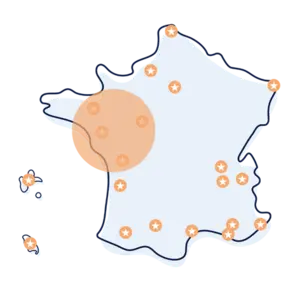
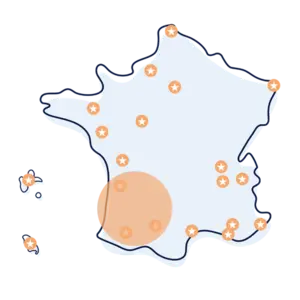
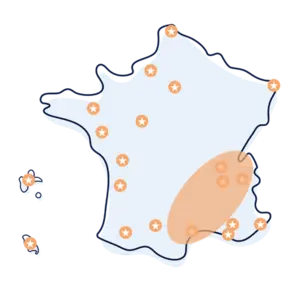
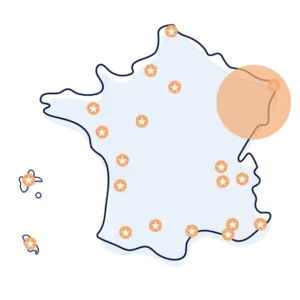
Sessions disponibles en INTER
Choix du lieu de session




À qui s’adresse cette formation ?
Utilisateur maîtrisant les bases de la programmation VBA et souhaitant gagner en autonomie dans sa programmation.
Pré-requis
Pour profiter pleinement de cette formation, il est obligatoire d'avoir déjà pratiqué le langage VBA. Le niveau de connaissance minimum requis correspond à une parfaite maîtrise du contenu de la formation «?VBA - Débutant : utiliser les macros pour automatiser vos tâches sur Excel?».
Il est nécessaire de se munir d’un ordinateur équipe d’une version Excel 2013 ou ultérieures.
Moyens pédagogiques
- Dispositif de formation structuré autour du transfert des compétences
- Acquisition des compétences opérationnelles par la pratique et l'expérimentation
- Apprentissage collaboratif lors des moments synchrones
- Parcours d'apprentissage en plusieurs temps pour permettre engagement, apprentissage et transfert
- Formation favorisant l'engagement du participant pour un meilleur ancrage des enseignements
Satisfaction et Evaluation
- La certification Tosa sur Microsoft VBA Excel est composée de 25 questions et dure 60 minutes. Elle s'appuie sur une base de données de plus de 100 questions de typologies variées, comme des QCM ou des exercices pratiques qui immergent le candidat dans l'environnement du logiciel et lui permettent de réaliser des cas concrets rencontrés en entreprise. L'examen se déroule à distance, après la formation, directement depuis la plateforme Tosa©. Celle-ci est compatible avec la majorité des extensions d'accessibilité de Google Chrome (contraste élevé, color enhancer, loupe, lecture de voix, etc.) et propose la possibilité d'ajuster le temps de test alloué aux candidats en situation de handicap. Chaque test Tosa© est unique : l'algorithme du test adapte la difficulté des questions en fonction du niveau de réponse du candidat. Une fois la certification passée, il obtient un score sur 1 000 associé à un niveau de compétences (de débutant à expert). La présente formation vise un score compris entre 551-725/1000.
- Lorsque le score minimum est atteint, le candidat reçoit un diplôme par mail dans un délai de sept jours ouvrables.
- Lorsque le score minimum n'est pas atteint, une attestation de passage est délivrée.
Financement de la formation
Vous êtes salarié(e) d’entreprise ? Vous pouvez vous faire financer votre formation par le plan de développement des compétences de votre entreprise (ex- plan de formation) :
Le plan de développement des compétences, c’est l’ensemble des actions de formation établi à l’initiative de l’employeur dans le cadre de la politique de ressources humaines de l’entreprise. Il est annuel et s’élabore généralement en fin d’année. D’après la loi du 5 septembre 2018 « pour la liberté de choisir son avenir professionnel », l’action de formation est désormais définie comme « un parcours pédagogique permettant d'atteindre un objectif professionnel ». De nouvelles actions de formation font ainsi partie de cette définition comme : le tutorat, l’AFEST, le MOOC, le mentoring…
Tous les salariés de l’entreprise peuvent être concernés par le plan de développement des compétences, quelle que soit la nature, la durée de leur contrat ou leur ancienneté.
L’OPCO gère, généralement, les dépenses liées aux coûts pédagogiques, rémunérations et allocations formation, transport, repas et hébergement.
N’hésitez pas à vous rapprocher de votre service RH/ formation pour plus d’informations sur les prises en charge possibles.
Si vous ne connaissez pas votre OPCO, vous pouvez vous rendre sur le site du ministère du travail en suivant ce lien.